Die Folien für das neue Onboarding-Modul sind endlich fertig. Jetzt heißt es: Es braucht noch ein Voiceover. Du hast nur zwei Möglichkeiten: selbst am Küchentisch einsprechen oder einen Freelancer buchen, der nächste Woche Zeit hat. Suno hat gerade eine Beta freigegeben, die dein Skript in gesprochene Audioaufnahmen verwandelt. Auf Wunsch mit Hintergrundmusik, alles in einem Schritt.
Stell dir vor, du fügst dein Skript um 10 Uhr ein und spielst deinem Chef noch vor dem Mittagessen die fertige Sprachaufnahme vor.
robotshelp Launchpad (kostenlos): Lektionen, mit denen du Schritt für Schritt die langweiligen Aufgaben bei der Arbeit an KI abgibst.
Was neu ist
Am 1. Oktober 2026 hat Suno Speech als öffentliche Beta für alle freigegeben. Das Unternehmen ist vor allem für seinen KI-Songgenerator bekannt. Speech ist direkt in der normalen Suno-App verfügbar: im Web, auf dem iPhone und unter Android. Das bedeutet für deine Arbeit:
- Stimme und Musik entstehen als eine Audiospur. Laut Suno erzeugt Speech die Stimme und die Hintergrundmusik zusammen. Du musst also nicht extra passende Hintergrundmusik suchen und auf die Sprachaufnahme abstimmen.
- Die Musik ist optional. Mit einem Schalter kannst du die Hintergrundmusik ausschalten. So bekommst du eine reine Sprachaufnahme für einen Schulungsclip oder ein internes Update.
- Zwei Möglichkeiten für den Einstieg. Im Modus Simple reicht eine kurze Beschreibung deines Wunsches. Im Modus Advanced gibst du dein eigenes Skript Wort für Wort vor. Außerdem legst du das Geschlecht der Stimme, den Sprechstil und die Stärke der Unterschiede zwischen den einzelnen Versionen fest. Für die Arbeit ist Advanced die richtige Wahl.
- Etwa acht Minuten pro Audiospur. Das reicht für die meisten Schulungsclips, Werbevideos und kurzen Updates. Einen längeren Kurs musst du in mehrere Teile aufteilen.
So kann dein Team Speech nutzen
Personal und Schulung: Anleitungen fürs Onboarding
Schreib einmal ein zwei bis drei Minuten langes Skript zum Thema „Dein erster Tag“. Erzeuge daraus eine ruhig gesprochene Version mit sanfter Hintergrundmusik. Neue Mitarbeitende können sie schon anhören, bevor sie ankommen. Und du musst nicht jeden Monat dieselbe Begrüßung wiederholen.
Marketing: Voiceover für eine Produktdemo
Du hast eine 60-sekündige Bildschirmaufnahme der neuen Funktion. Füge das Skript ein und beschreibe eine freundliche, klare Stimme mit leichter, fröhlicher Musik. Lege die Audiospur dann in dem Schnittprogramm, das du ohnehin nutzt, unter das Video.
Vertrieb: eine kurze Audio-Einleitung zum Angebot
Eine gesprochene Zusammenfassung von 45 Sekunden erklärt, was der Kunde bekommt. Du verschickst sie zusammen mit dem PDF. Halte es einfach: Wer bist du, welches Problem löst du für den Kunden, was ist der nächste Schritt? Lass die Musik aus, damit es wie eine Nachricht klingt und nicht wie Werbung.
Führungskräfte: ein wöchentliches Team-Update, das auch gehört wird
Mach aus deinem schriftlichen Montagsupdate eine dreiminütige Audioversion. Dein Team kann sie auf dem Arbeitsweg anhören. Derselbe Text, den du schon geschrieben hast, nur zum Anhören statt zum Lesen.
Support und Tagesgeschäft: gesprochene Schritt-für-Schritt-Anleitungen
„So setzt du dein Passwort zurück“ oder „So erfasst du eine Retoure“ als einminütiger Clip mit Sprechertext. Den kannst du in einem Hilfeartikel verlinken. Vielen fällt es leichter, die Schritte nachzumachen, wenn jemand sie dabei anleitet.
Vorher und heute
- Letzten Monat: Sprecher buchen oder selbst aufnehmen, bei Versprechern noch einmal aufnehmen, dann auf einer Stock-Plattform Musik suchen und auf die Sprachaufnahme abstimmen.
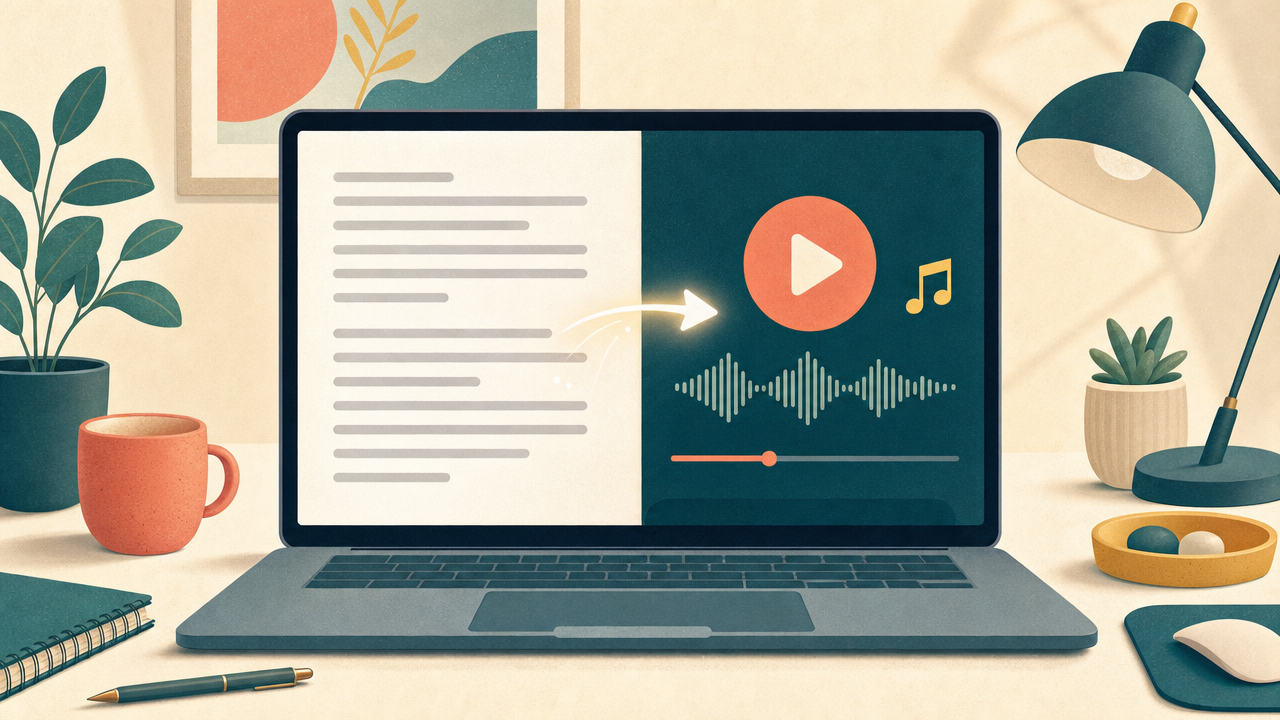
Heute: Skript einfügen, Stimme und Stimmung beschreiben, anhören und neu erzeugen, wenn eine Zeile nicht gut klingt. - Letzten Monat: Das Schulungsvideo wartete eine Woche auf den Ton.
Heute: Du kannst noch am selben Vormittag eine erste Version haben. Die gesparte Zeit kannst du in das Skript selbst stecken. - Letzten Monat: Ein internes Update gab es nur als Text, weil eine Aufnahme zu aufwendig erschien.
Heute: Aus dem bereits geschriebenen Text wird in wenigen Minuten eine Audioversion.
Probier es aus: ein 90-sekündiges Schulungs-Voiceover in 10 Minuten
- Öffne suno.com oder die Suno-App und melde dich an. Laut Suno steht die Beta allen offen. Ein kostenloses Konto sollte also zum Testen reichen.
- Öffne den Tab Create und wähle Speech.
- Wechsle in den Modus Advanced, damit du dein eigenes Skript einfügen kannst.
- Füge ein kurzes Skript ein. Etwa 200 Wörter ergeben ungefähr eineinhalb Minuten Audio. Lies den Text vorher einmal selbst laut vor und ändere alles, was steif klingt.
- Gib in der Beschreibung an, wer spricht und wie. Du kannst diese Vorlage kopieren und die Details anpassen:
Eine warme, klare, freundliche Stimme, wie ein erfahrener Kollege, der einem neuen Teammitglied etwas erklärt. Ruhiges Tempo, kurze Pausen zwischen den Schritten. Sehr leise Klaviermusik im Hintergrund, so leise, dass jedes Wort gut zu verstehen ist.
- Erzeuge die Audiospur und höre sie mit Kopfhörern an. Achte auf drei Dinge: Alle Namen und Produktbezeichnungen werden richtig ausgesprochen, das Tempo wirkt nicht gehetzt und die Musik lenkt nie von der Stimme ab.
- Wenn ein Wort falsch klingt, schreibe es im Skript so, wie es ausgesprochen wird, zum Beispiel „Sass“ für SaaS. Erzeuge die Audiospur dann erneut. Wenn die Musik ablenkt, schalte sie aus.
- Spiele das Ergebnis einem Kollegen vor, bevor du es weitergibst. Stelle eine Frage: „Hat irgendetwas seltsam geklungen?“
Hier ist ein Beispielskript für deinen Test:
Willkommen im Team. In der nächsten Minute zeige ich dir die drei Dinge, die du an deinem ersten Vormittag erledigen solltest. Erstens: Melde dich an deinem Laptop mit dem Passwort aus deiner Willkommens-E-Mail an. Zweitens: Öffne den Teamkalender und nimm die Besprechungseinladungen für deine erste Woche an. Drittens: Sag im Teamchat Hallo, auch wenn es nur eine Zeile ist. Das war es schon. Alles Weitere zeigen wir dir gemeinsam.
Die Grenzen, ganz ehrlich
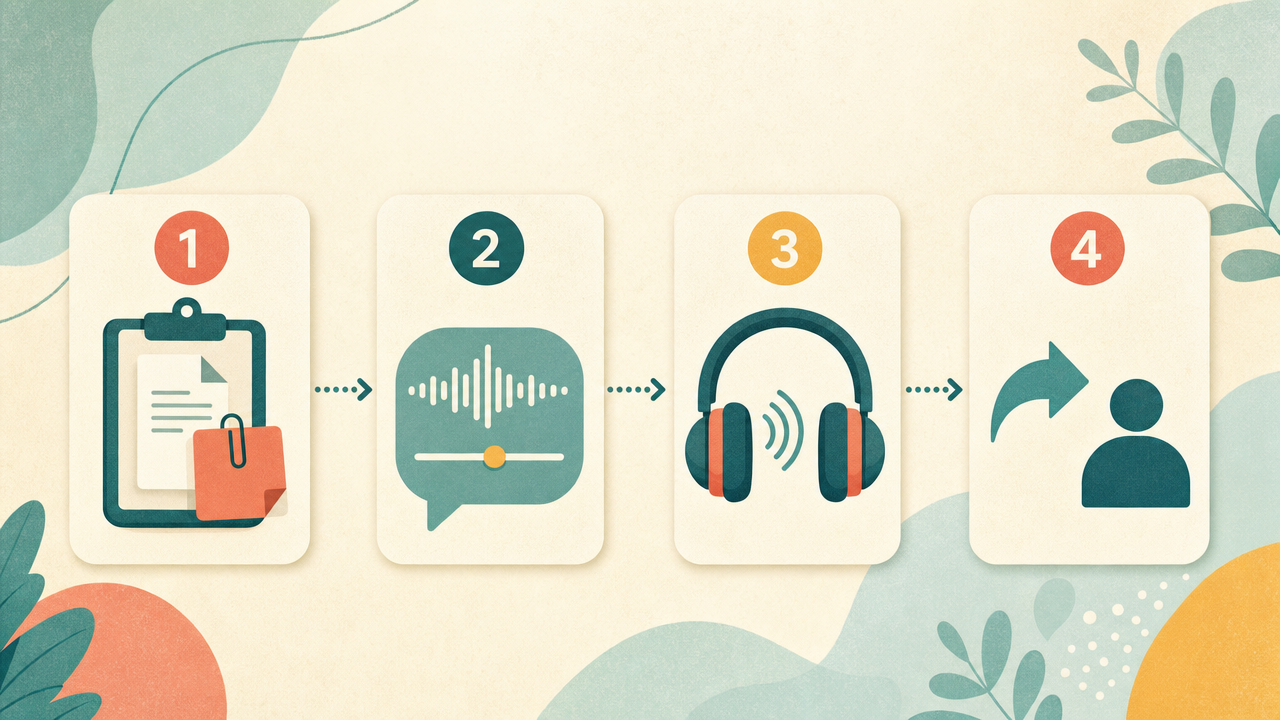
- Es ist eine Beta, und Suno sagt das auch. Suno beschreibt es selbst so: Akzente können „nach Australien und wieder zurück wandern“, und dramatische Pausen können sehr dramatisch ausfallen. Höre dir immer die ganze Audiospur an, bevor du sie verwendest.
- Die Obergrenze liegt bei etwa acht Minuten. Längere Schulungen musst du in Kapitel aufteilen.
- Noch kein eigener Preis für Speech. Auf Sunos Preisseite wird Speech nicht separat aufgeführt. Bei den aktuellen Tarifen bekommst du im kostenlosen Tarif 50 Credits pro Tag. Pro und Premier enthalten monatliche Credits und eine festgelegte Anzahl an Downloads.
- Für die berufliche Nutzung brauchst du einen kostenpflichtigen Tarif. Der kostenlose Tarif enthält keine kommerziellen Nutzungsrechte. Laut Sunos Nutzungsbedingungen darfst du Ergebnisse nur kommerziell nutzen, wenn du sie über einen in deinem Tarif erlaubten Download heruntergeladen hast. Für alles, was ein Kunde hören wird, nutze Pro oder Premier und lade es entsprechend diesen Vorgaben herunter.
- Stimme Material für die Öffentlichkeit mit deiner Rechtsabteilung oder deinem Team für Markenkommunikation ab. The Verge weist darauf hin, dass Sunos Musikgenerator bereits Anlass für mehrere Klagen war. Bei einem internen Clip ist dieses Risiko geringer. Einen kostenpflichtigen Tarif brauchst du trotzdem. Frage bei einer bezahlten Werbeanzeige vorher nach.
- Es ist nicht deine Stimme. Speech erzeugt eine synthetische Stimme. Wenn dein Unternehmen Regeln zur Kennzeichnung von KI-Audio hat, halte dich daran.
Wer Speech jetzt nutzen kann
Geprüft am 4. Oktober 2026: Speech steht allen mit einem Suno-Konto als öffentliche Beta offen, im Web sowie in den iOS- und Android-Apps. Es gibt keine Warteliste. Da Suno die Funktion für alle freigegeben hat, sollte ein kostenloses Konto zum Ausprobieren reichen. Für jede berufliche Nutzung, auch für interne Clips, brauchst du einen kostenpflichtigen Tarif: Pro (laut Preisliste ab $8 pro Monat bei jährlicher Abrechnung) oder Premier (ab $24 pro Monat bei jährlicher Abrechnung). Beide enthalten kommerzielle Nutzungsrechte. Preise können sich ändern. Prüfe deshalb vor dem Kauf die Preisseite.
Wenn das Voiceover fertig ist, brauchst du vielleicht noch Hilfe, um aus Notizen, Dateien und Klicks in Apps das restliche Schulungsmaterial zu erstellen. Diesen umfassenderen Workflow am Computer behandelt der Artikel Der beste KI-Agent für Desktop-Workflows im Büro.
Wenn die Schulung fertig ist und wieder Meetings anstehen, zeigt dir So fasst du Meeting-Notizen mit ChatGPT zusammen, wie aus groben Notizen Zuständigkeiten und Fristen werden.
Quellen
- Suno: Vorstellung von Speech (Beta), 1. Oktober 2026
- Suno-Versionshinweise: Speech (Beta) im Web, auf iOS und Android
- The Verge: KI-Musikgenerator Suno erzeugt jetzt auch gesprochene Wörter
- Suno: Preise und Tarife
- Suno-Nutzungsbedingungen (kommerzielle Nutzung)
robotshelp Launchpad (kostenlos): Lektionen, mit denen du Schritt für Schritt die langweiligen Aufgaben bei der Arbeit an KI abgibst.